Installation et configuration de SNMP
But de cet article
L’installation de l’agent et la déclaration du serveur sont décrites ici
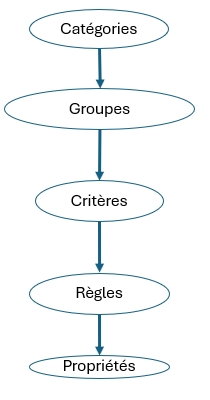
L’ordre d’implémentation est décrit dans le schéma ci-dessous
Catégorisation et regroupements des serveurs
Pour avoir une meilleure visibilité des équipements il est important de les catégoriser.
Par Exemple :
- Serveurs Linux
- Serveur Windows
- Equipements réseau
- Middleware
Catégorisation
On crée une catégorie en cliquant sur le bouton [create]

Après on renseigne les champs :
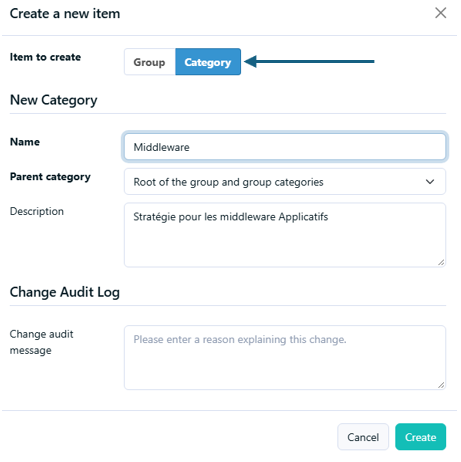
J’ai choisi un découpage par famille :
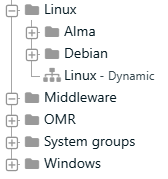
- Les serveurs Linux d’un côté avec les différentes distributions
- Les serveurs Windows
- …
Les catégories apparaissent dans l’interface comme étant un dossier.
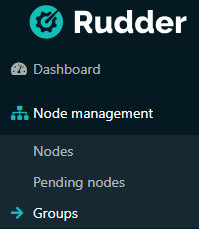
Groupes
Maintenant que nous avons catégorisé nos serveurs nous allons affiner les groupes par version par exemple les serveurs en Debian 13.
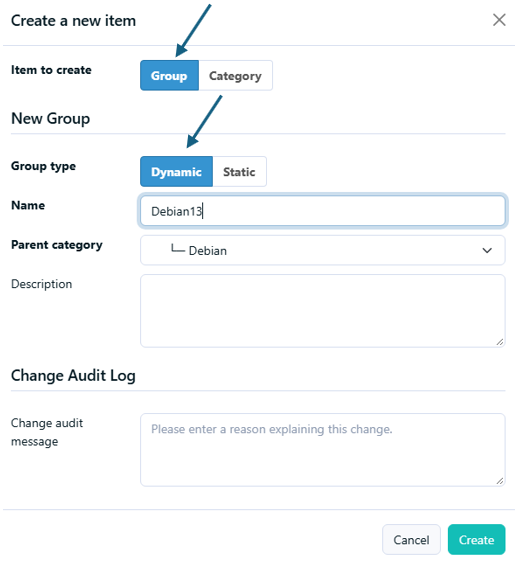
Nous allons donc créer :
- Un groupe
- Dynamique
- Comme nom Debian13
- On va le rattacher à la catégorie Debian et par héritage nous aurons également la catégorie Linux
- On peut ajouter une description
- En cliquant sur le bouton [Create] nous obtenons un groupe dynamique
Critères
Nous allons définir les critères qui permettrons à coup sur d’identifier notre serveur Debian 13.
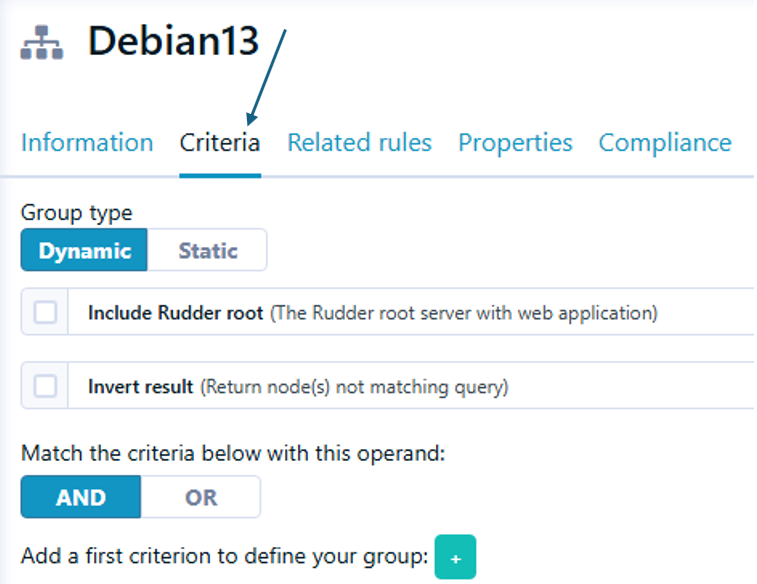
Nos critères sont vides, nous allons donc demander à rudder de rechercher :
- Les serveurs Linux
- De type Debian
- En version 13
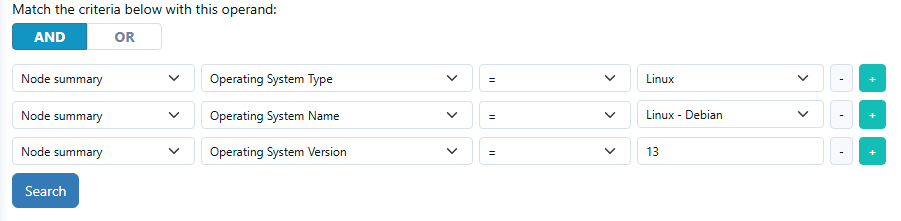
Nos critères sont implémentés, nous devons cliquer sur le bouton [Search] pour valider nos critères

J’ai mon serveur dédié qui remonte, les critères sont validés.
On peut donc sauvegarder notre groupe

On peut ajouter un commentaire et cliquer sur [Update]
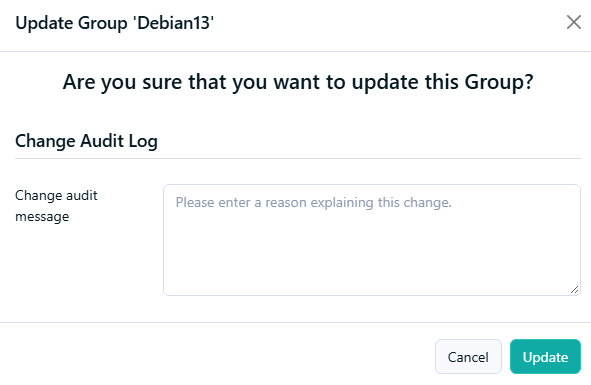
A partir de ce moment, Rudder a la capacité d’identifier un serveur Linux, Debian, en version 13.
Règles
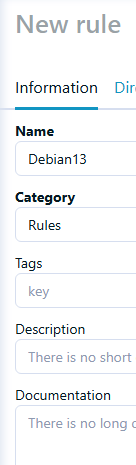
Nous allons créer une règle pour les serveurs Debian13

Pour simplifier l’administration nous allons appeler la règle avec le même nom que le groupe auquel il sera rattaché.
Et rattacher le groupe à notre règle :
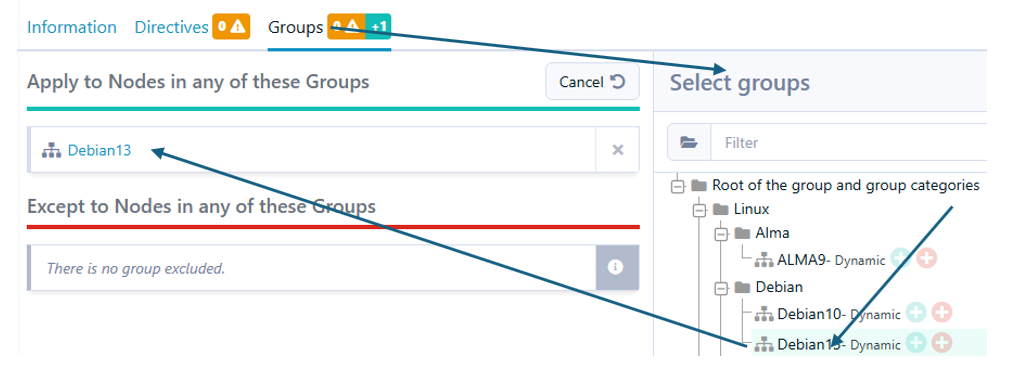
Nous pouvons sauvegarder notre règle avec son groupe de rattachement.
Nous aurions pu rattacher également le groupe par défaut « All Linux Nodes » pour appliquer des éléments de configuration par défaut pour tous les serveurs linux.
Exemple d’application :
- All Linux Nodes, On configure la communauté SNMP ou le SNMP V3 par défaut pour les serveurs Linux.
- Debian13, pour les paquets à installer par défaut sur cette version de distribution ou le template Centreon à Appliquer pour la supervision.
Techniques
Validation des paquets
Les techniques correspondent ni plus ni moins au commandes qui seront lancées par l’agent Rudder sur le serveur.
Pour cela nous devons définir une méthode (Commande) à appliquer.
Avant de commencer il faut organiser les techniques pour les retrouver facilement.
Pour des raisons de cohérence nous allons utiliser le même découpage que pour les groupes.
Pour cela nous allons créer des sous catégories dans la catégorie « User Technique ».
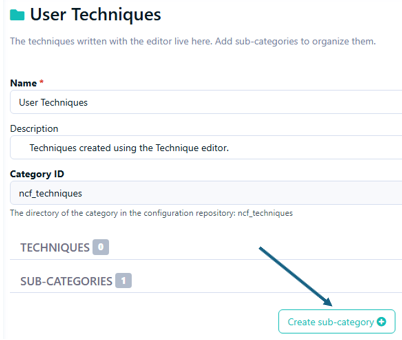
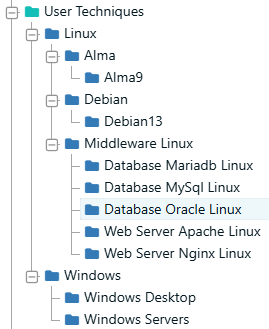
Nous avons catégorisé les techniques pour les retrouver facilement.
Nous pouvons maintenant créer nos techniques
Nous allons créer une technique pour installer le SNMP sur alma9
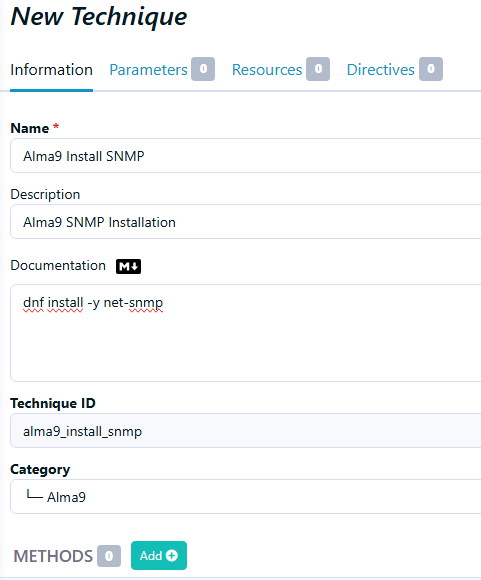
Nous pouvons maintenant ajouter notre méthode.
Chaque méthode est catégorisée comme le montre la capture ci-dessous
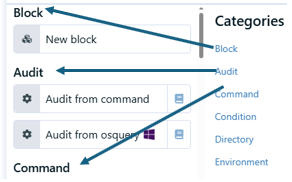
Cette nomenclature permet de retrouver facilement la commande que nous souhaitons utiliser.
Il suffit de cliquer sur une catégorie pour descendre sur les commandes associées.
Nous allons installer le SNMP et la configuration sur les serveurs pour permettre la supervision.
Nous allons avoir besoin :
- Package présent pour tester la présence du package
Package Présent
On donne un nom à notre technique :
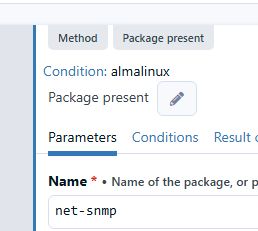
Nous allons tester la présence de SNMP
Il est important de noter les différents résultats de la technique
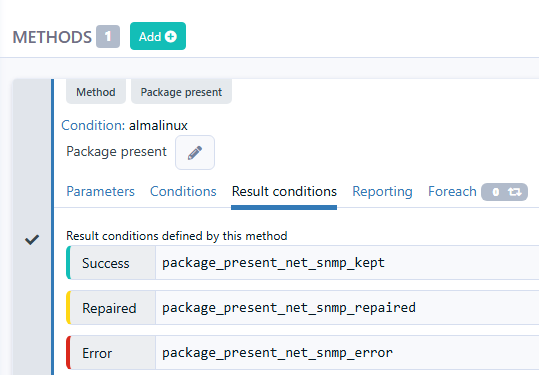
- package_present_net_snmp_kept pour la configuration
- package_present_net_snmp_repaired pour la configuration
- package_present_net_snmp_error pour l’installation
Ils nous serviront plus tard à conditionner le comportement de Rudder
- Paquet Présent on configure le démon
Package Absent
- Paquet Absent on l’installe Donc Paquet présent pour la configuration
Point sur ces techniques
Je n’ai pas d’apriori sur ces deux approches.
Pour la présence du package s’il est en erreur on devra installer le package testé
La démarche sera donc :
- On teste l’absence pour installer le package.
- On teste présence pour configurer le service
On commence à voir les dépendances entre les technique qui seront utilisée
- On test l’absence pour savoir ce qui doit être installé
- On teste la présence pour configurer le service
- On redémarre le service
- On contrôle que le service est démarré sans erreur
Gestion de l’installation du package snmp
Nous avons dans le chapitre précédant savoir comment savoir si le package snmp était présent.
Comme ne n’est pas le cas quand le serveur est pris en charge par Rudder, nous allons donc lui demander d’installer SNMP.
Nous allons donc créer une nouvelle technique pour l’installation
Dans un soucis pédagogique je vais me concentrer sur les serveurs Alma9.
Cela permet de montrer la finesse des différents critères de déploiement.
Nous aurions pu créer une catégorie pour tous les serveurs Redhat Like :
- RHEL
- AlmaLinux
- CentOS
- Rocky Linux
- Fedora
- Oracle Linux
Nous pouvons en faire de même pour les linux basés sur Debian, Mint (mon préféré pour les personne voulant passer de wind‘ows’.’aube’, en mode inclusif , jai même connu des versions qui ne prenait pas en compte les claviers azerty nativement du coup ça devient zindoz ), vers du opensource), bsd, suse, …
Déclaration de la technique
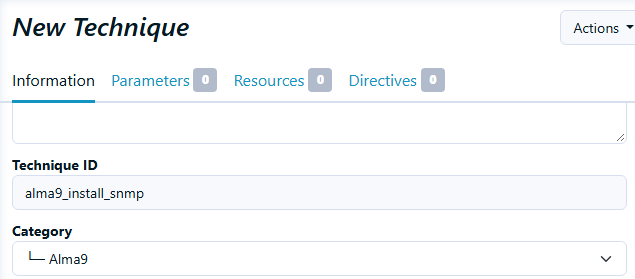
Nous allons créer une nouvelle technique
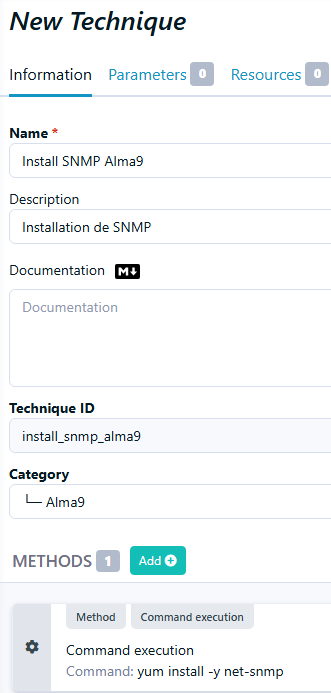
Ce qui est important dans la capture :
- C’est la catégorie de rattachement, ici Alma9 pour être cohérent avec le nom de la technique
- La commande pour installer snmp
- J’ai pris yum mais dnf fonctionne aussi
- L’avantage de yum est qu’il fonctionne sur les distributions qui n’évoluent plus et reste compatible avec les nouvelles distributions pour le moment.
Paramétrage
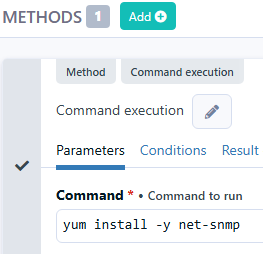
Dans l’onglet parameters on tape simplement la commande à lancer
Conditions
C’est maintenant que les choses deviennent intéressantes
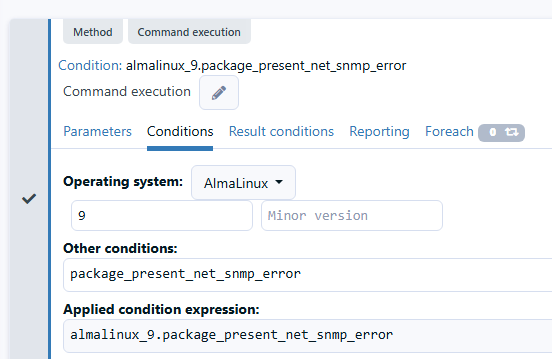
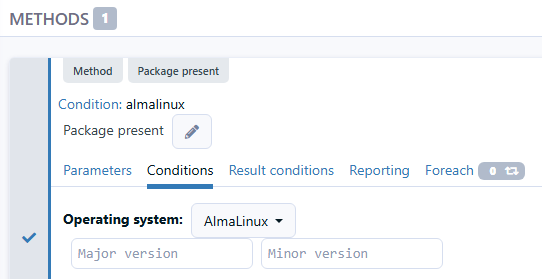
Nous définissons les conditions d’application de la technique
- On filtre sur la distribution et la version
- Et on applique la technique si snmp n’est pas installé
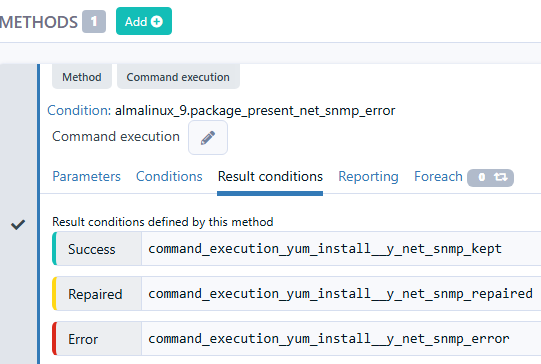
Nous notons les résultats d’exécution
- Success : Si on a installé SNMP
- Repaire : Si SNMP est mis à jour.

On sauvegarde
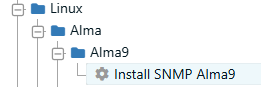
Notre technique est bien positionnée au bon endroit.
Configuration de SNMP
Je vais partir de 90% du parc Linux soit RedHat, Debian et tous leurs dérivés.
Ce qui est mon cas, vous adapterez à votre environnement au besoin.
Je vais montrer comment configurer SNMP en V2, je montrerais dans un autre article comment le faire en SNMP V3.
Nous allons utiliser la méthode « File Content ».
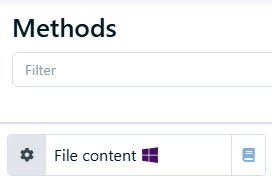
Cette méthode nous permettra d’ajouter une ligne qui contiendra la communauté SNMP commune à tous nos serveurs linux
Paramètres
Les input sont relativement simples à utiliser
- Chemin du fichier
- La ligne à rajouter
- Forcer ou pas le fichier à contenir la ligne
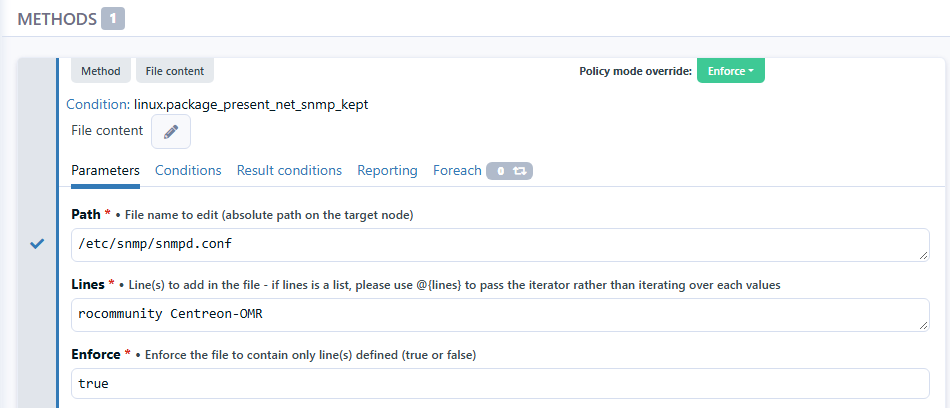
Conditionnement d’exécution
Maintenant que nous avons défini la communauté SNMP par défaut, nous allons la conditionnée à la présence du package snmpd
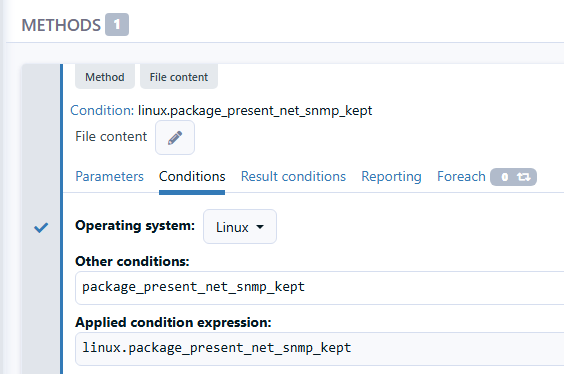
Les conditions ont relativement simple
- Nous allons appliquer la méthode
- Aux serveurs linux
- Sur la présence du service snmpd