
Installation Alma9
Préambule
Dans cet article nous allons voir comment installer un serveur Alma9.
Cette installation est valable pour tous les noyaux « like » RedHat
Configurer l’installation
Choix de la langue
Le choix de la langue est déterminant pour le reste de l’installation
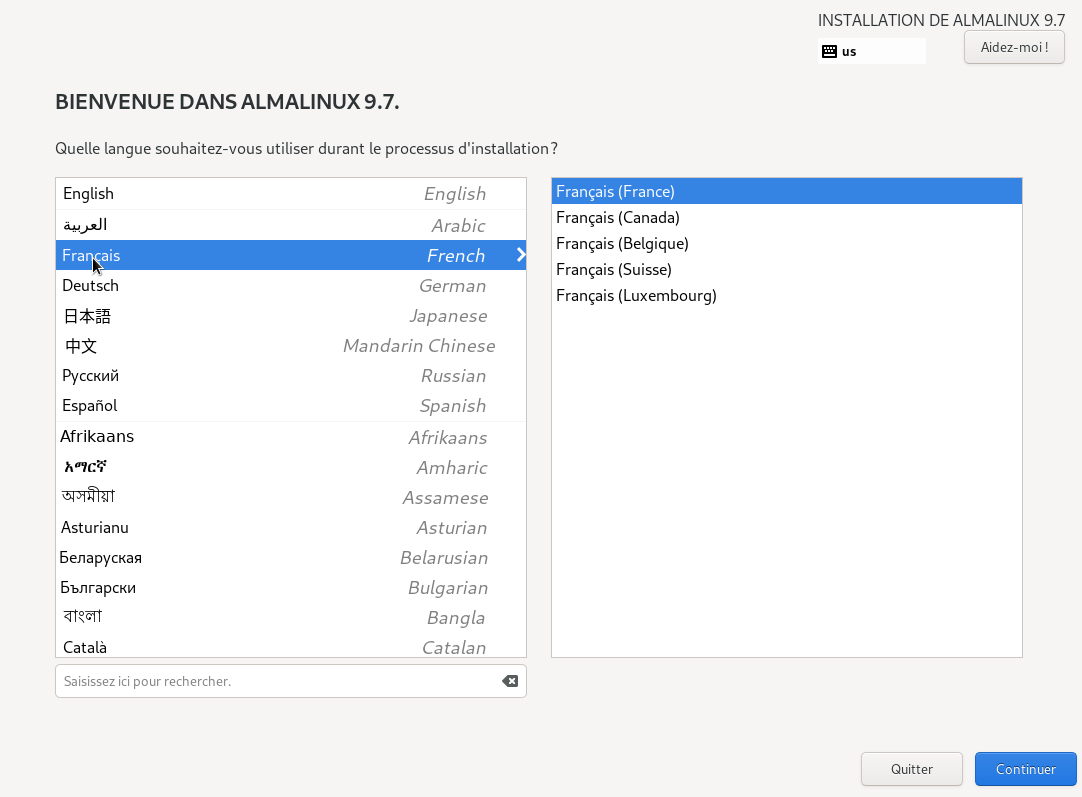
Cliquer sur continuer le clavier basculera en AZERTY
Partitionnement
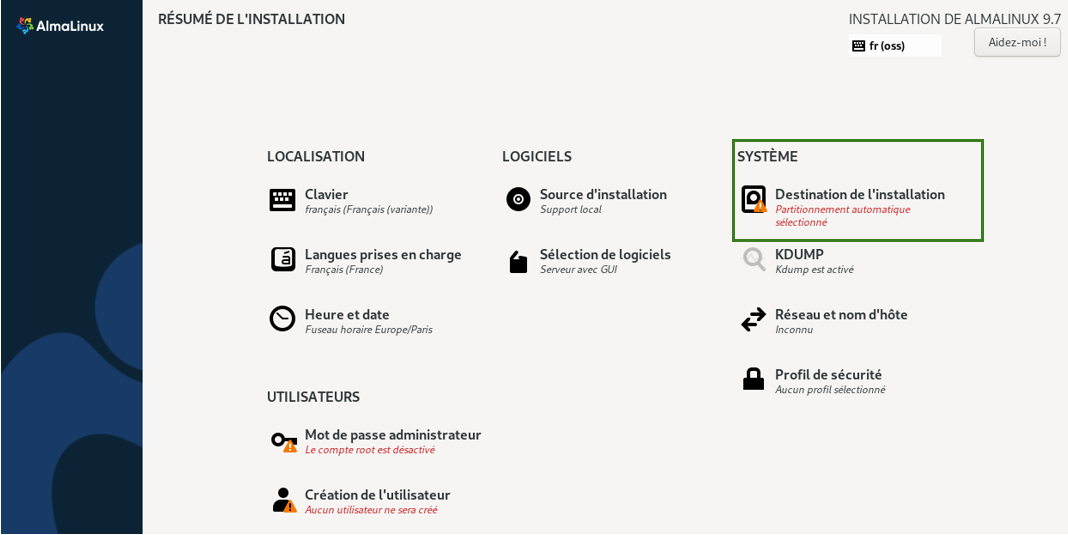
Nous allons partitionner notre installation pour la personnalisée
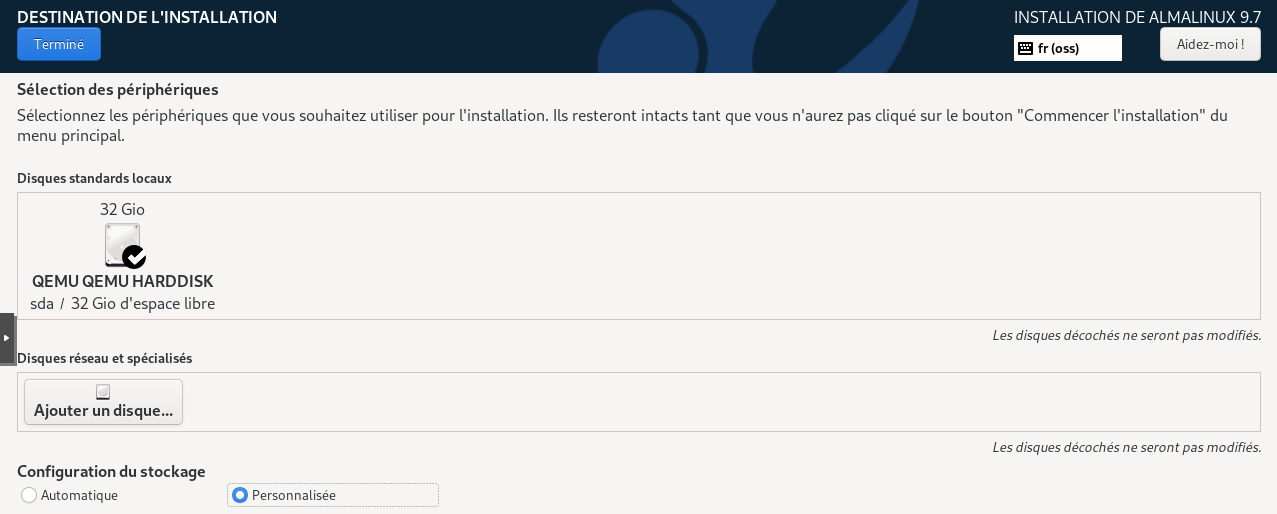
Cliquer sur Termine pour accéder à la configuration du partitionnement
Mon serveur ne contiendra aucune donnée, tailles de disque sont ridicules pour la démo, donc adapter les tailles en fonction de vos besoins
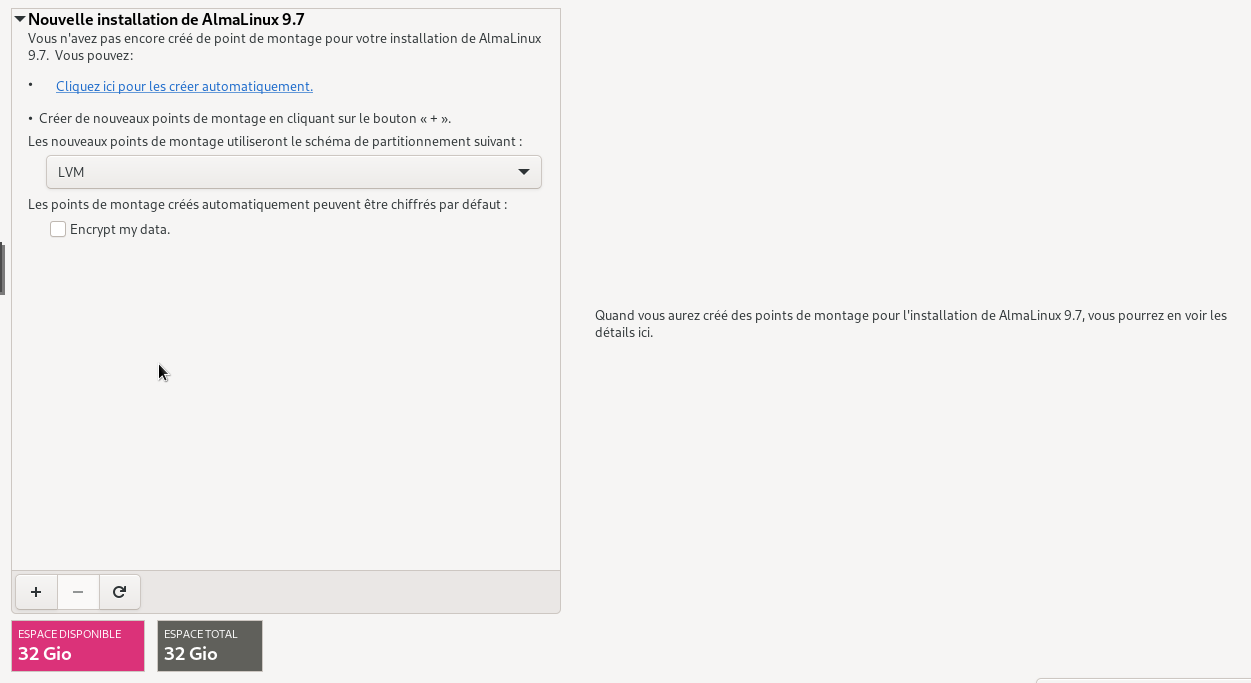
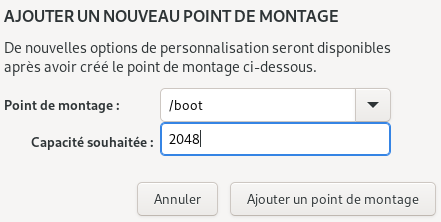
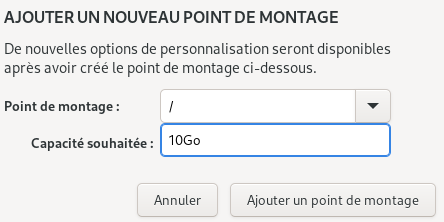
- Cliquer sur le bouton [ + ] pour ajouter chaque partition
- Cliquer sur le bouton [ Ajouter un point de montage ] pour valider
Partition /boot
Partition /
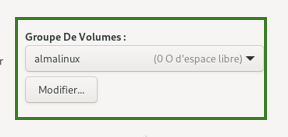
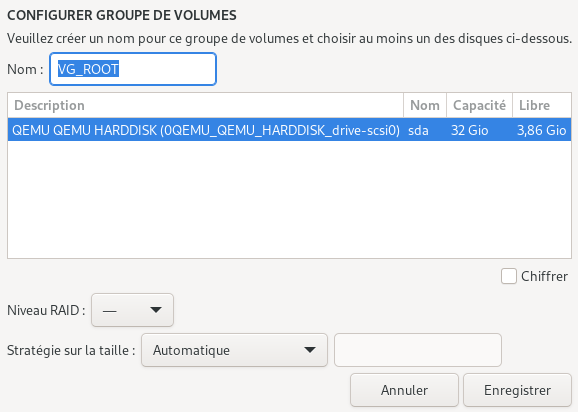
On va renommer le nom du VG pour qu’il soit plus parlant
Par convention je renomme la partition système en VG_ROOT
Partition /home
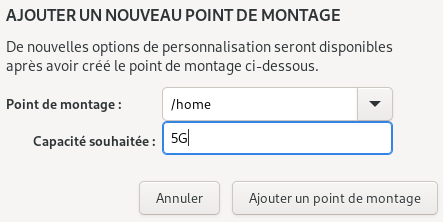
Partition /var
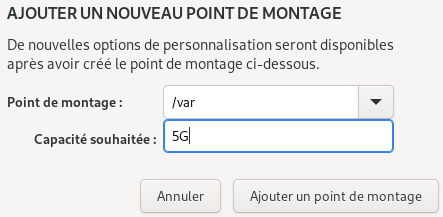
Partition /var/log
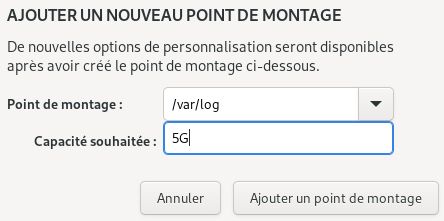
Modification des VG
Alma nous indique les partitions qui vont être montées
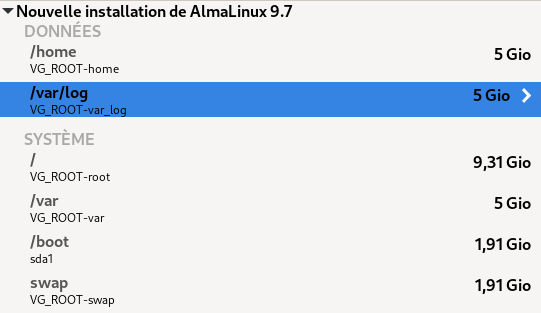
Nous pouvons voir que tous les FS sont montés sur le VG_ROOT
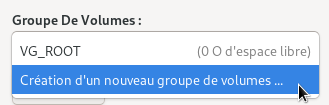
Afin d’éviter tout crash du serveur à cause des data, nous allons créer un VG_DATA pour nos 2 partions de données
On va se positionner une partition dans données et cliquer VG_ROOT pour ajouter un nouveau VG
Il est préférable d’avoir un peu plus d’espace sur les VG, que celui qui aura été estimé, au cas où, sinon il faudrait les étendre manuellement dans le terminal.
Il faut donc :
- Réfléchir aux FS qui devront être montés avec une taille suffisante pour l’exploitation du service héberger par le serveur
- Bien dimensionner son VG en prenant une marge de 30% par rapport à la taille estimée
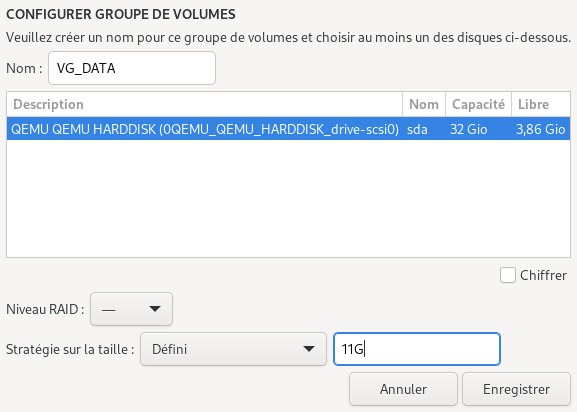
Nous allons pouvoir affecter nos FS au VG_DATA
On sélection /var/log et on lui affecte le VG_DATA
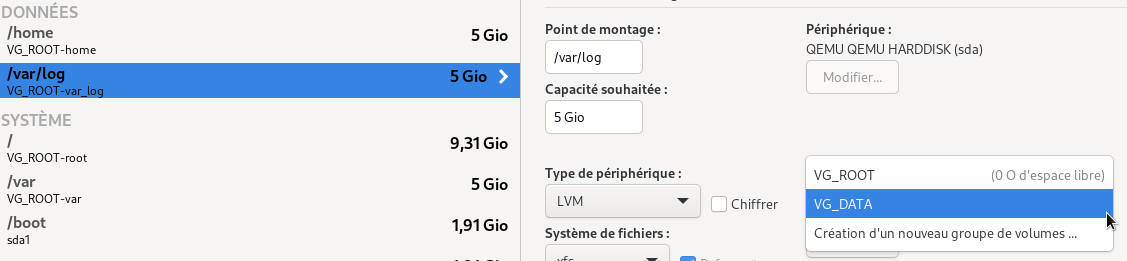
On fait de même pour la partition /home
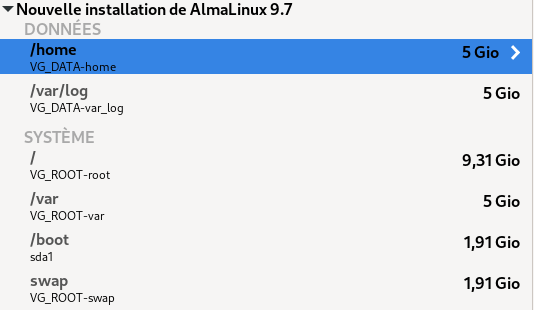
Nous avons bien à l’arrivée :
- Le système sur le VG_ROOT
- Les données sur VG_DATA
Il reste plus qu’à cliquer sur [Terminé] pour valider notre partitionnement
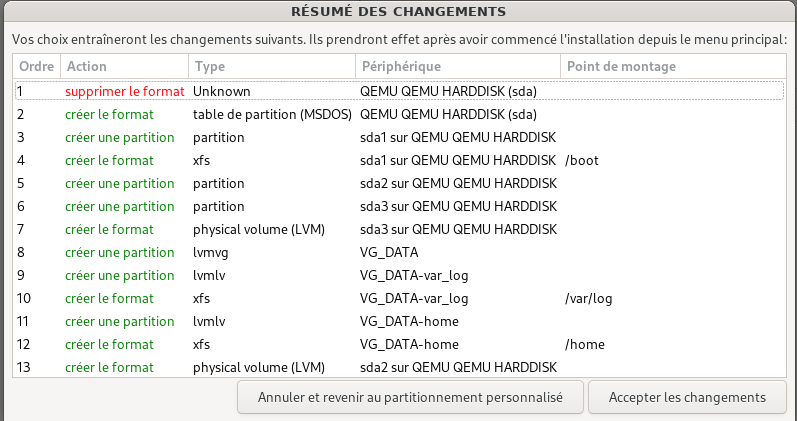
On accepte les changements
Notre partitionnement personnalisé est validé par le système

Gestion des utilisateurs
Compte root
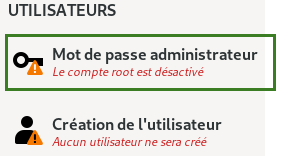
On désactive le compte root
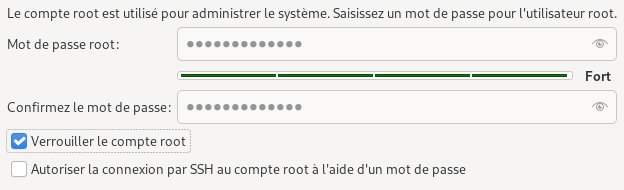
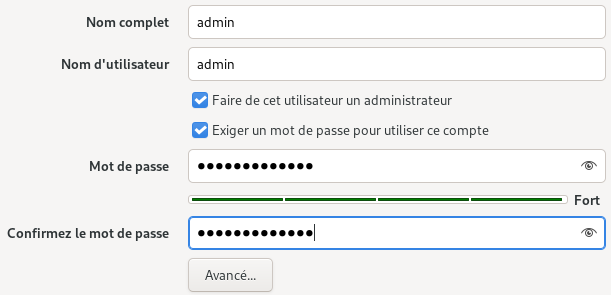
Création du compte d’accès au serveur
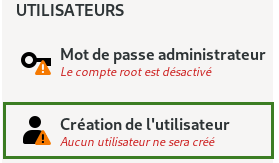
On n’oublie pas de lui donner les droits administrateur
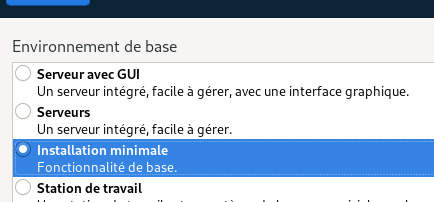
Choisir son type d’installation
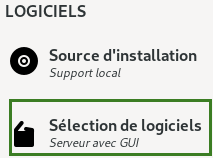
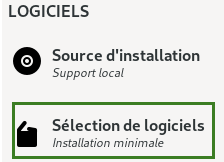
En bon admin sys nous allons faire une installation minimale afin de décider des briques système qui seront installées plus tard
En on valise en cliquant sur le bouton [Terminè]
On valider notre installation dans la console d’installation
Configuration réseau
Notre dernière étape sera la configuration du réseau
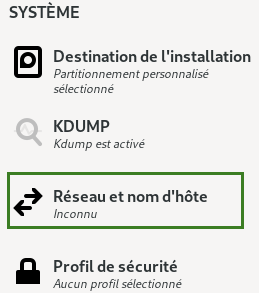
Par défaut l’interface est déconnectée vue que je suis sur une VM
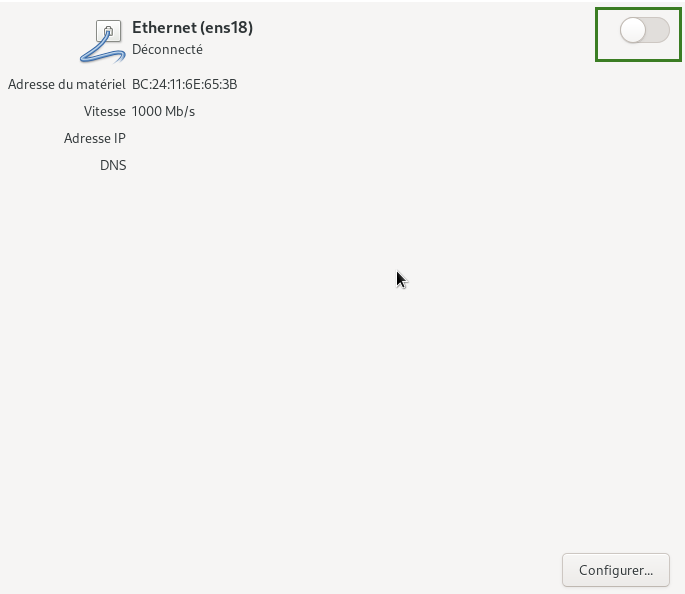
On va donc cliquer sur le bouton [Configurer]
Configuration IP V4
Si vous avez un DHCP il n’y a rien a faire, sinon on passe en mode manuel
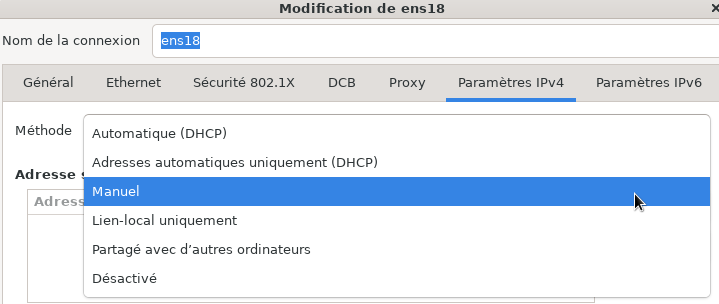
On renseigne les champs nécessaires
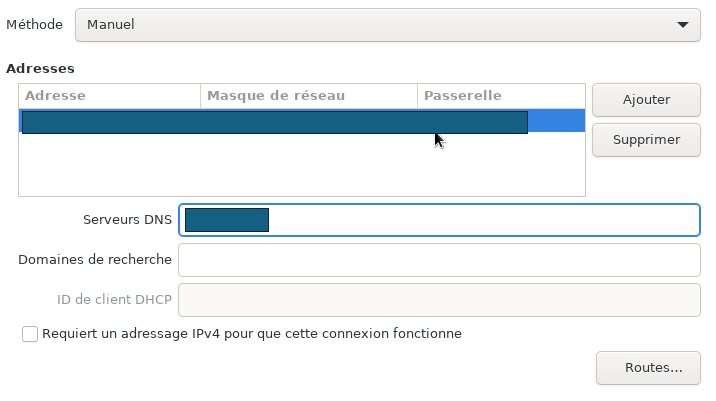
- Adresse IP
- Masque
- Passerelle
- DNS
- Domaine de recherche
- Les routes
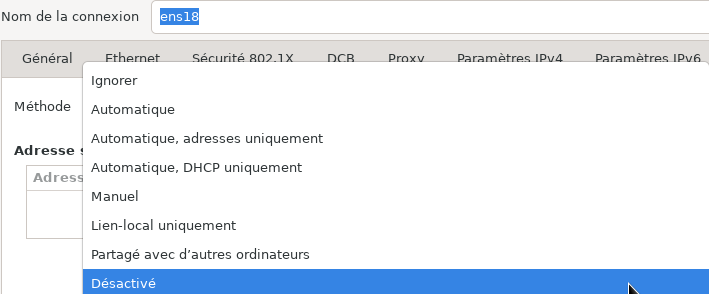
Configuration IP V6
N’ayant pas besoin de l’IP V6 je le désactive, si vous l’utilisez renseigner les différents champs
Nom d’hôte
On renseigne le nom d’hôte est on clique sur le bouton [Appliquer|

Le nom d’hôte à droite se met à jour

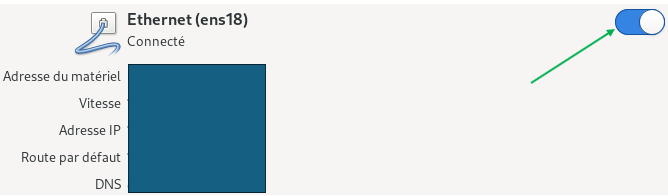
Activation de l’interface
Si tout est bien renseigné les champs se mettent à jour au moment de l’activation de l’interface
Validation
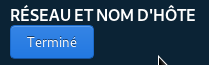
On clique sur le bouton [Terminé]
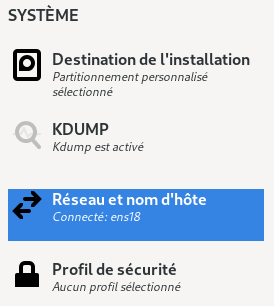
L’interface doit être connectée
Lancement de l’installation
Nous avons le minimum pour que le serveur s’installe
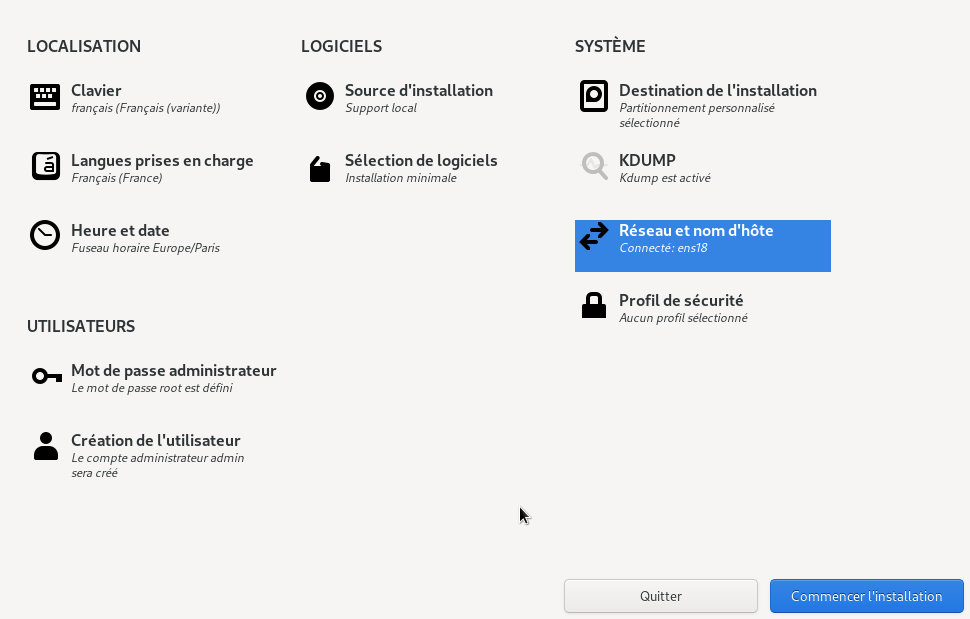
On peut commencer l’installation
L’installation prend quelques minutes
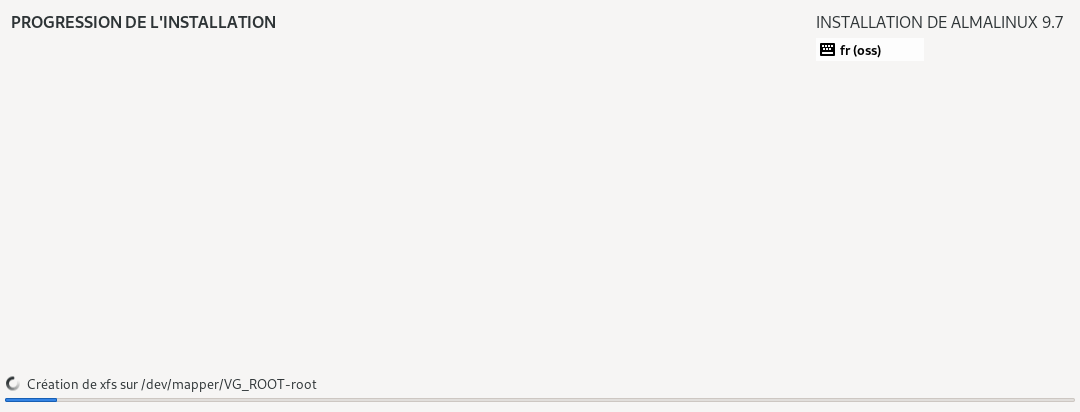
Finalisation
Redémarrage du serveur
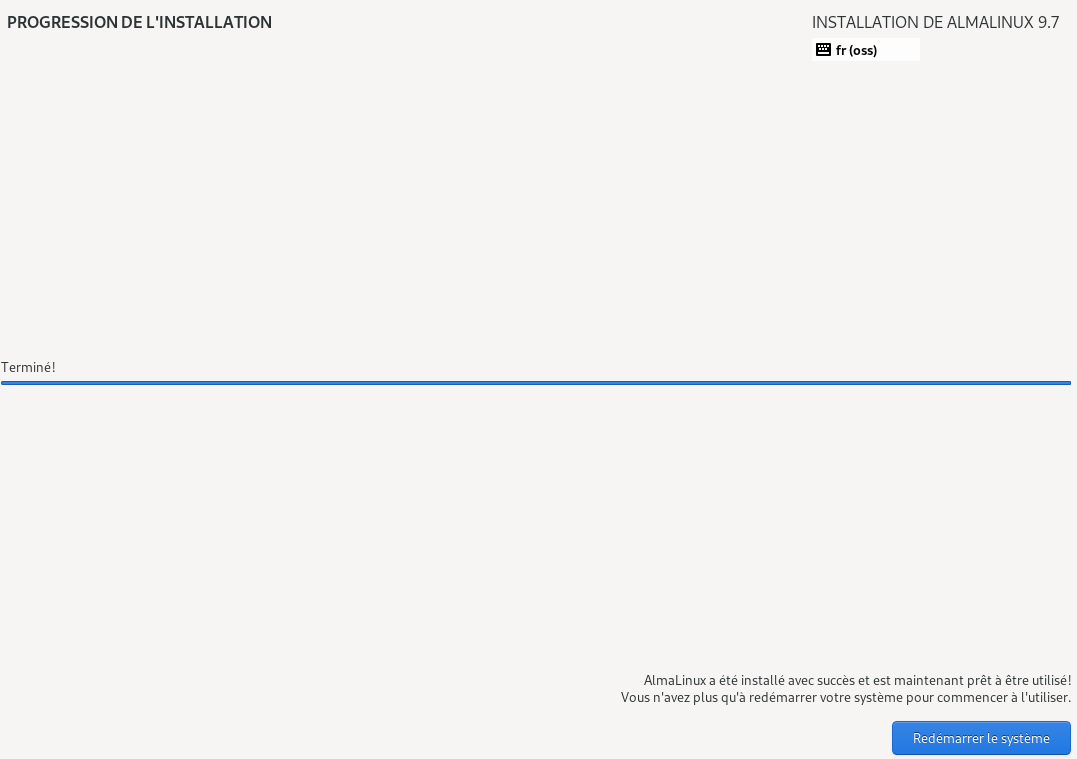
On clique sur le bouton [Redémarrer le système]

Notre serveur est prêt
Première connexion
On se connecte sur notre nouveau serveur en renseigne notre compte d’accès.
Pour mémoire, le compte root est désactivé.
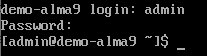
Nous y sommes
Validation de notre configuration réseau
On n’oublie pas le sudo
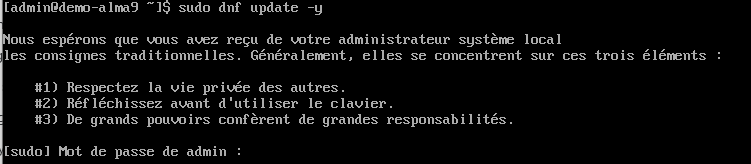
La mise à jour se lance
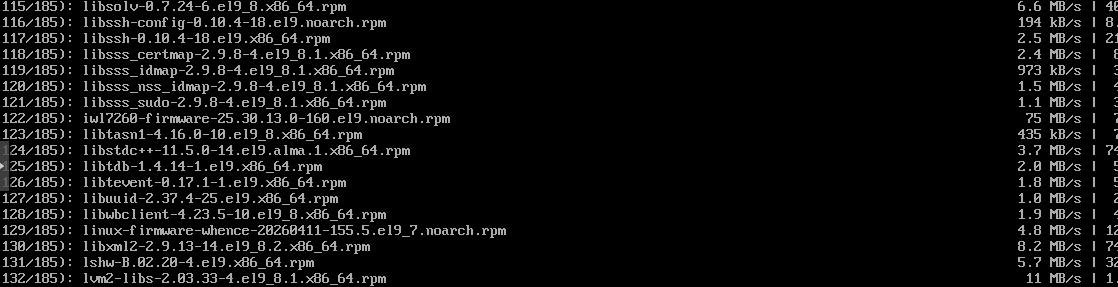
Notre serveur est à jour

Validation des FS
[root@demo-alma9 ~]# df -h
Sys. de fichiers            Taille Utilisé Dispo Uti% Monté sur
devtmpfs                      4,0M       0  4,0M   0% /dev
tmpfs                         854M       0  854M   0% /dev/shm
tmpfs                         342M    8,1M  334M   3% /run
/dev/mapper/VG_ROOT-root      9,3G    1,7G  7,7G  18% /
/dev/sda1                     1,9G    317M  1,6G  17% /boot
/dev/mapper/VG_ROOT-var       5,0G    209M  4,8G   5% /var
/dev/mapper/VG_DATA-home      5,0G     68M  4,9G   2% /home
/dev/mapper/VG_DATA-var_log   5,0G     79M  4,9G   2% /var/log
tmpfs                         171M       0  171M   0% /run/user/1000
tmpfs 171M 0 171M 0% /run/user/0Nos FS sont bien répartis entre le VG_ROOT et le VG DATA
Vérification de la mémoire
[root@demo-alma9 ~]# free -h
total        used        free      shared  buff/cache   available
Mem:           1,7Gi       409Mi       546Mi       8,0Mi       929Mi       1,3Gi
Swap: 1,9Gi 3,0Mi 1,9GiVérification de la CPU
[root@demo-alma9 ~]# uptime
22:14:36 up 14 min, 2 users, load average: 0,00, 0,14, 0,11Vérification de l’horloge
[root@demo-alma9 ~]# timedatectl status
Local time: dim. 2026-07-26 22:15:53 CEST
Universal time: dim. 2026-07-26 20:15:53 UTC
RTC time: dim. 2026-07-26 20:15:53
Time zone: Europe/Paris (CEST, +0200)
System clock synchronized: yes
NTP service: active
RTC in local TZ: noInstallation des premiers outils
Par défaut j’installe :
- mlocate : Plus pratique qu’un ‘find’
- Mise à jour de la base : updatedb (commande silencieuse)
- Recherche : locate <ce qu’on cherche>
- nmap : Pratique pour valider un flux
- net-tools : Pour avoir netstat
- wget : pour télécharger depuis le grand nuage qu’est internet 😀
[root@demo-alma9 ~]# dnf install -y mlocate nmap net-tools wget
Dernière vérification de l’expiration des métadonnées effectuée il y a 0:12:39 le dim. 26 juil. 2026 22:06:42.
Dépendances résolues.
=============================================================================================================================================================================================
 Paquet                                     Architecture                           Version                                                   Dépôt                                     Taille
=============================================================================================================================================================================================
Installation:
 mlocate                                    x86_64                                 0.26-30.el9                                               baseos                                    113 k
 net-tools                                  x86_64                                 2.0-0.64.20160912git.el9                                  baseos                                    294 k
 nmap                                       x86_64                                 3:7.92-5.el9                                              appstream                                 5.4 M
 wget                                       x86_64                                 1.21.1-8.el9_4                                            appstream                                 768 k
Installation des dépendances:
 libibverbs                                 x86_64                                 61.0-2.el9                                                baseos                                    463 k
 libpcap                                    x86_64                                 14:1.10.0-4.el9                                           baseos                                    172 k
 nmap-ncat                                  x86_64                                 3:7.92-5.el9                                              appstream                                 222 k

Résumé de la transaction
=============================================================================================================================================================================================
Installer  7 Paquets

Taille totale des téléchargements : 7.4 M
Taille des paquets installés : 30 M
Téléchargement des paquets :
(1/7): nmap-ncat-7.92-5.el9.x86_64.rpm                                                                                                                       2.3 MB/s | 222 kB     00:00
(2/7): wget-1.21.1-8.el9_4.x86_64.rpm                                                                                                                        7.6 MB/s | 768 kB     00:00
(3/7): libpcap-1.10.0-4.el9.x86_64.rpm                                                                                                                       4.6 MB/s | 172 kB     00:00
(4/7): libibverbs-61.0-2.el9.x86_64.rpm                                                                                                                      8.7 MB/s | 463 kB     00:00
(5/7): mlocate-0.26-30.el9.x86_64.rpm                                                                                                                        4.7 MB/s | 113 kB     00:00
(6/7): net-tools-2.0-0.64.20160912git.el9.x86_64.rpm                                                                                                         9.5 MB/s | 294 kB     00:00
(7/7): nmap-7.92-5.el9.x86_64.rpm                                                                                                                             23 MB/s | 5.4 MB     00:00
---------------------------------------------------------------------------------------------------------------------------------------------------------------------------------------------
Total                                                                                                                                                        9.5 MB/s | 7.4 MB     00:00
Test de la transaction
La vérification de la transaction a réussi.
Lancement de la transaction de test
Transaction de test réussie.
Exécution de la transaction
  Préparation           :                                                                                                                                                                1/1
  Installation          : libibverbs-61.0-2.el9.x86_64                                                                                                                                   1/7
  Installation          : libpcap-14:1.10.0-4.el9.x86_64                                                                                                                                 2/7
  Installation          : nmap-ncat-3:7.92-5.el9.x86_64                                                                                                                                  3/7
  Exécution du scriptlet: nmap-ncat-3:7.92-5.el9.x86_64                                                                                                                                  3/7
  Installation          : nmap-3:7.92-5.el9.x86_64                                                                                                                                       4/7
  Installation          : net-tools-2.0-0.64.20160912git.el9.x86_64                                                                                                                      5/7
  Exécution du scriptlet: net-tools-2.0-0.64.20160912git.el9.x86_64                                                                                                                      5/7
  Exécution du scriptlet: mlocate-0.26-30.el9.x86_64                                                                                                                                     6/7
  Installation          : mlocate-0.26-30.el9.x86_64                                                                                                                                     6/7
  Exécution du scriptlet: mlocate-0.26-30.el9.x86_64                                                                                                                                     6/7
Created symlink /etc/systemd/system/timers.target.wants/mlocate-updatedb.timer → /usr/lib/systemd/system/mlocate-updatedb.timer.

  Installation          : wget-1.21.1-8.el9_4.x86_64                                                                                                                                     7/7
  Exécution du scriptlet: wget-1.21.1-8.el9_4.x86_64                                                                                                                                     7/7
  Vérification de       : nmap-3:7.92-5.el9.x86_64                                                                                                                                       1/7
  Vérification de       : nmap-ncat-3:7.92-5.el9.x86_64                                                                                                                                  2/7
  Vérification de       : wget-1.21.1-8.el9_4.x86_64                                                                                                                                     3/7
  Vérification de       : libibverbs-61.0-2.el9.x86_64                                                                                                                                   4/7
  Vérification de       : libpcap-14:1.10.0-4.el9.x86_64                                                                                                                                 5/7
  Vérification de       : mlocate-0.26-30.el9.x86_64                                                                                                                                     6/7
  Vérification de       : net-tools-2.0-0.64.20160912git.el9.x86_64                                                                                                                      7/7

Installé:
  libibverbs-61.0-2.el9.x86_64 libpcap-14:1.10.0-4.el9.x86_64 mlocate-0.26-30.el9.x86_64 net-tools-2.0-0.64.20160912git.el9.x86_64 nmap-3:7.92-5.el9.x86_64 nmap-ncat-3:7.92-5.el9.x86_64
  wget-1.21.1-8.el9_4.x86_64

Terminé !
A vous de personnaliser votre serveur en fonction de vos habitudes
Conclusion
Nous venons de faire une installation à minima pour avoir un serveur fonctionnel.
En entreprise cette configuration n’est pas exploitable ( Les disques sont foncièrement ridicules 😀 ).
Le seul but étant de montrer les différents concepts, il faudra dont adapter ce tuto à votre contexte:
- Taille des FS
- Sécurité réseau :
- Firewall pour autoriser l’accès ou pas à internet
- Routes
- Enregistrement dans le domaine
- …
- Sécurité serveur :
- Firewalld
- selinux
- failtoban
- Dépôts locaux d’entreprise
- …
Tous ce qui fait la vie d’un admin dans une entreprise 😉