
Formulaire de souscription Centreon
Préambule
Dans cette suite d’article je vais présenter différents formulaires de souscription pour Centreon.
Pourquoi des formulaires ?
Dans ma carrière de nombreux clients souhaitaient avoir une fiche de souscription pour :
- Permettre aux utilisateurs d’être autonome sur la mise en supervision
- De façon sécurisée
- Sans mettre en péril la supervision déjà en place
- Sans avoir de connaissance approfondie de Centreon
- Préparer la mise en supervision en amont des MEP
- Permettre aux responsables de services de modifier les droits d’un utilisateur et de le rattacher à son équipe.
- Ajouter un indicateur sur un équipement supervisé
- Pouvoir rattacher des équipements ou des indicateurs dans différents regroupements (HostGroup, ServiceGroup, HostCategory, ServiceCategory)
- Ne pas donner un accès de modification aux éléments de configuration
L’idée étant de fournir un self service pour centreon sévurisé
Cahier des charges
- Charte graphique : Pouvoir mettre le logo de l’entreprise sur la fiche
- Les fiches de souscription sont envoyées dans Centreon
- Après soumission :
- L’utilisateur est informé du résultat de la soumission
- Un lien lui est présenté pour accéder à la console Centreon sur l’élément configuré
- La supervision devient effective après validation des administrateurs Centreon :
- Les éléments modifiés ou créés sont rattachés à des groupes de contrôle et désactivés
- Après contrôle, l’export les éléments de configuration est effectué
- Sécuriser les accès a la mise en supervision, tout le monde n’a pas accès à la fiche de souscription
- Pouvoir utiliser l’API rest ou en ligne de commande
Prérequis :
Utilisateurs
- Avoir un compte de service pour soumettre les fiches
- L’utilisateur qui se connecte doit avoir les droits suffisants dans Centreon :
- Lecture sur les éléments de configuration autorisés à la modifiaction
- L’authentification peut se faire :
- Via l’AD
- Via un compte local Centreon
ACL
- Des ACL’s avec les droits :
- Une seule ACL par utilisateur
- Lecture seule sur les pages de configuration
- Hosts
- Services
- Users
- Compartimenter les éléments disponibles dans la fiche de souscription :
- Filtrage sur les éléments de configuration :
- HostGroup
- ServiceGroup
- HostCategory
- ServiceCategory
- Filtrage sur les pollers s’ils sont spécialisés par pémrimètre :
- Applicatif
- Type d’équipement
- Géographique
- Fonctionnel
- Filtrage sur les éléments de configuration :
Emplacement
- La fiche de souscription doit être hébergée sur le serveur central de la plateforme.
Configuration de la fiche
La fiche est configurée via le fichier config.php à la racine du site
Au moment où j’écris ces lignes le fichier de configuration est très light :
- $clapiuser = « CompteDeService »;
- $clapiPWD = « MotDePasse »;
- $LogoName = « NomDuFichier »;
- Le logo doit être déposé dans le répertoire Image du dite
- $Entreprise = « Information sur l’entreprise »;
- $CouleurEntreprise = ‘#CodeCouleur’;
- define(‘BASE_PATH’, ‘Chemin/Absulu/Du/Site’);
- define(‘BASE_URL’, ‘Url de la page Index’);
Fonctionnement
Les Exports
Pour des raisons de performances et minimiser le nombre de requêtes en base, tous les exports sont effectués par des select au démarrage de l’interface.
Le retour des select est stocké dans des variables qui seront utilisées pour l’affichage des différentes actions.
Les éléments remontés :
- Groupe ACL de l’utilisateur
- Pour le filtrage de base :
- Liste des pollers autorisés
- Liste des hostgroup
- Liste des hostcategory
- Liste des servicesgroup
- Liste des servicecategory
- Liste des hôtes en fonction
- Des pollers
- Des regroupement des hôtes
- Liste des services en fonction :
- Des hôtes autorisés
- Des servicegroup
- Des servicecategory
Les imports
L’interface offre la possibilité d’importer les éléments de configuration en :
- Ligne de commande : Import clapi
- Mode Web : Import RestAPI
Présentation de l’interface
Connexion à l’interface
Deux cas de figure sont possibles :
- L’utilisateur est déjà connecté à centreon, la fiche de souscription s’ouvre automatiquement
- L’utilisateur n’est pas connecté, une mire de connexion apparait :
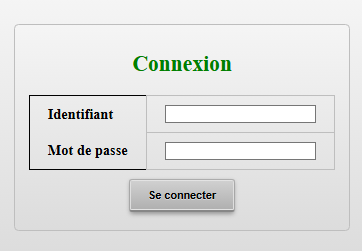
Contrôle de l’identifiant
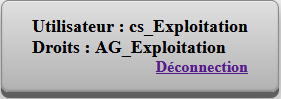
Une fois connecté l’interface affiche :
- Le compte de l’utilisateur
- Ses droits dans Centreon :
Contrôle de la personnalisation du site
Eléments de configuration
Domaines
- Les options de configuration disponibles au moment où j’écris ces lignes :
- Par défaut
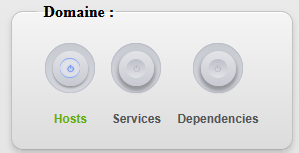
- Pour les responsables de services
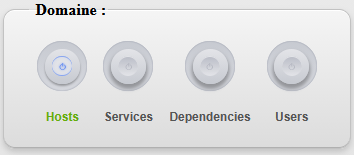
Les actions par domaine
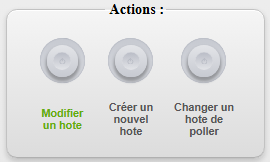
- Hosts
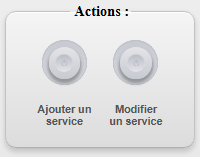
- Services
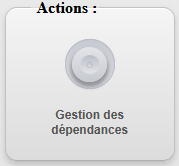
- Dépendances de services
- Users
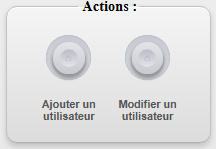
D’autres Domaines et actions sont en cours d’implémentation, je mettrais l’article à jour au fur et à mesure les captures.